疫情過後,遙距工作已是常態。在本月的影片中,我們會介紹如何添加新時區和假日行程,讓我們能與不同地區的同事和合作夥伴聯絡時更加順暢。
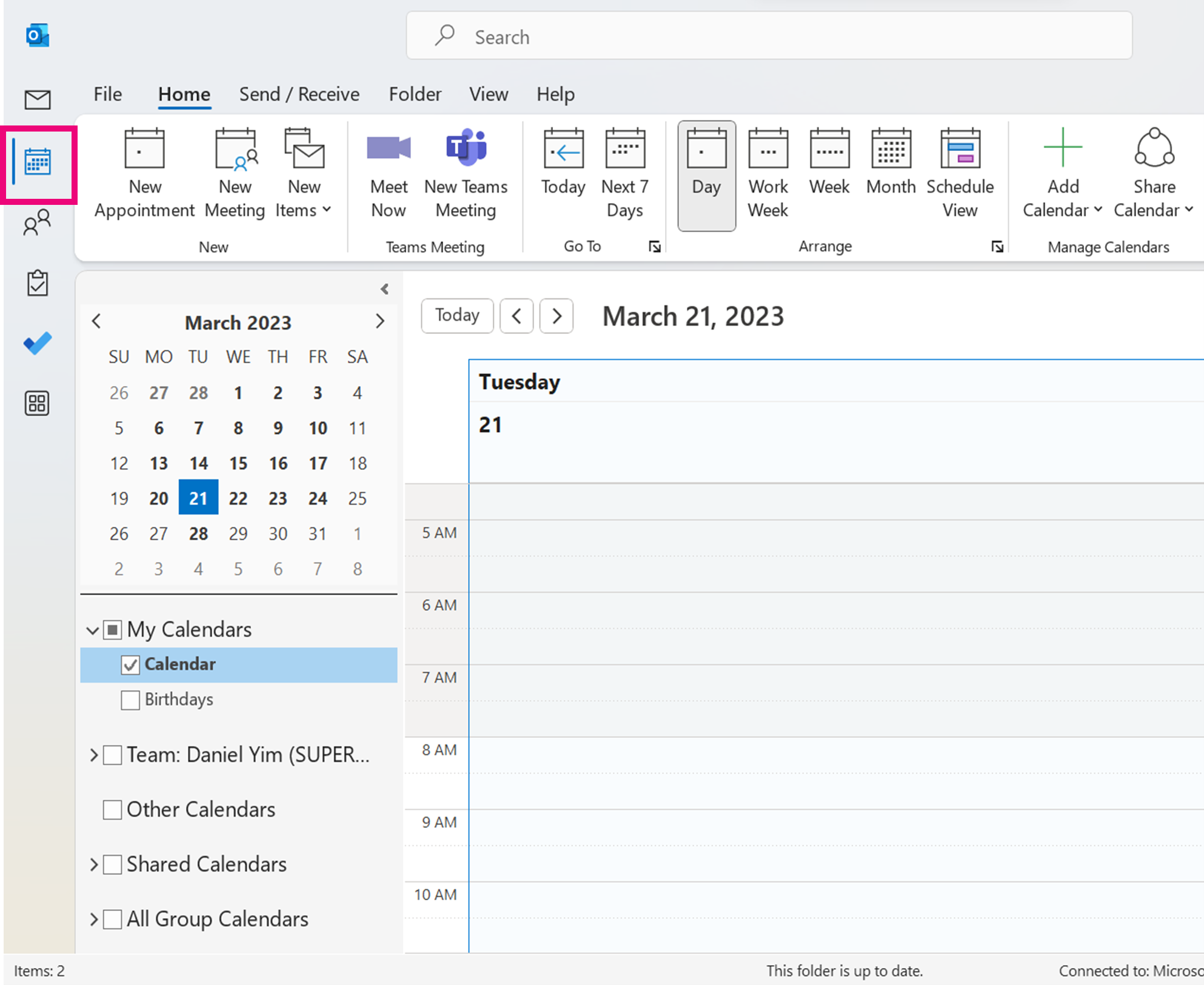
1. 在桌面Outlook 的版面,在左邊點選【Calendar】。
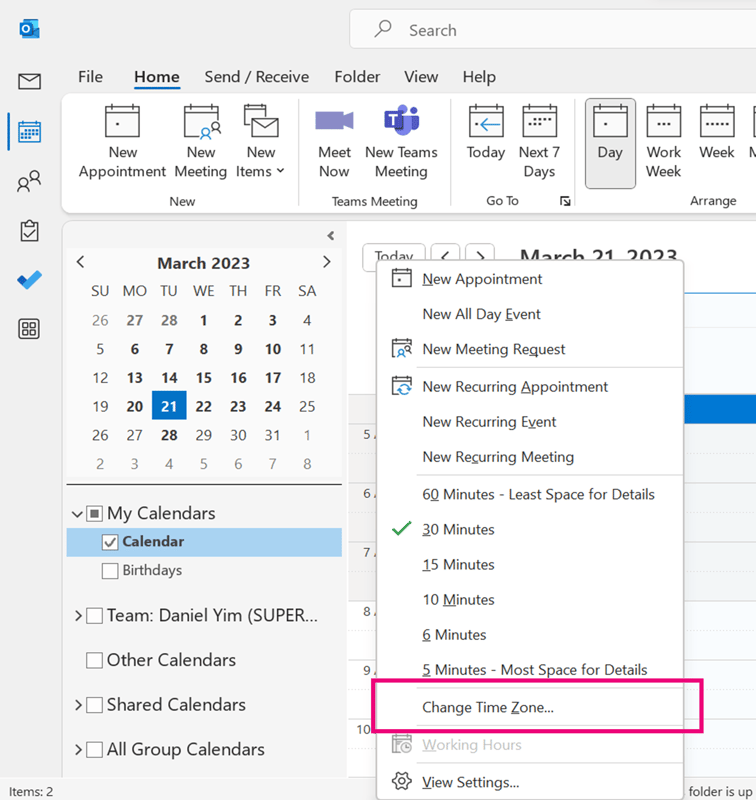
2. 在時間這一欄,點按滑鼠的右鍵然後點選【Change Time Zones】。
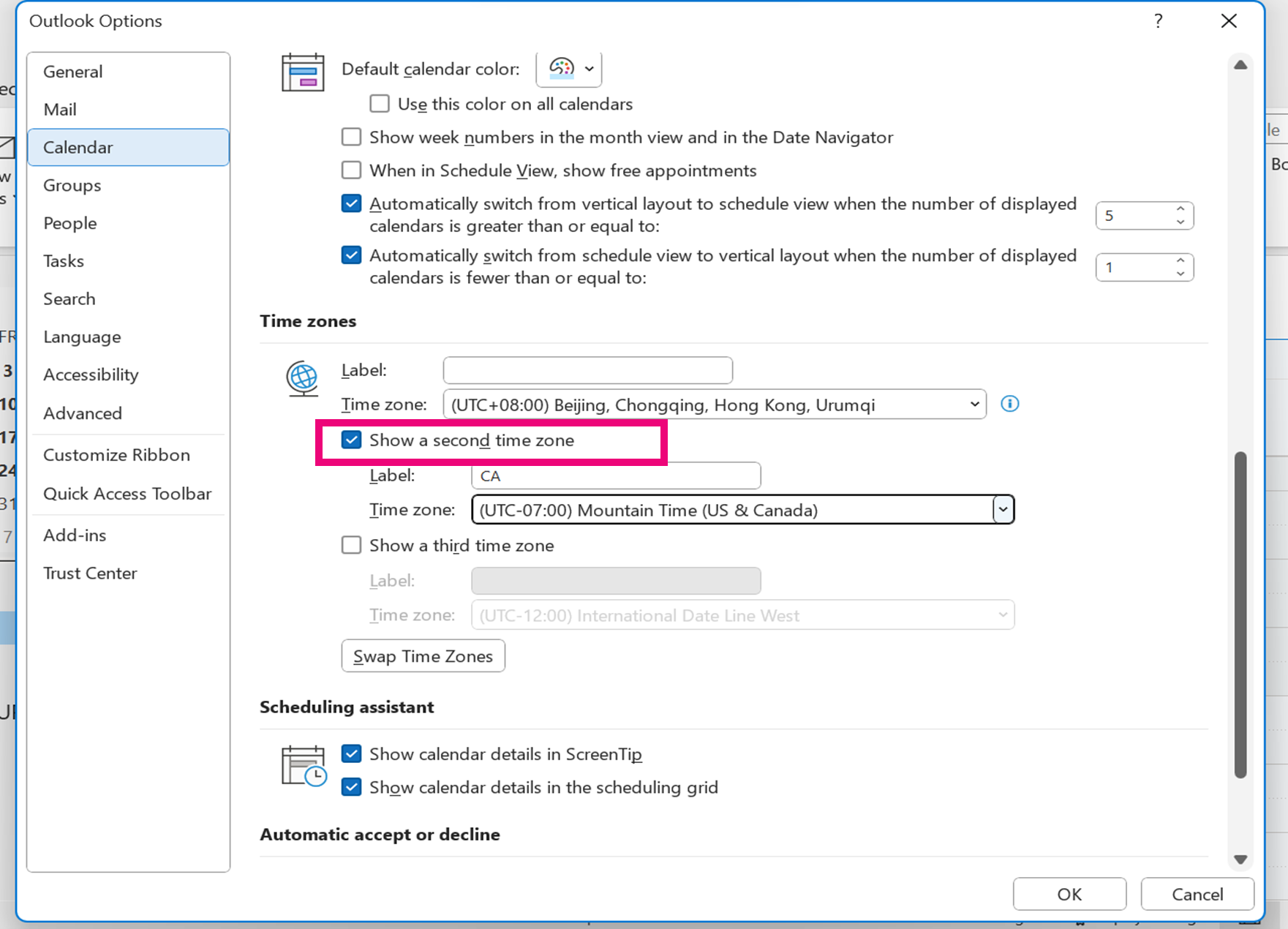
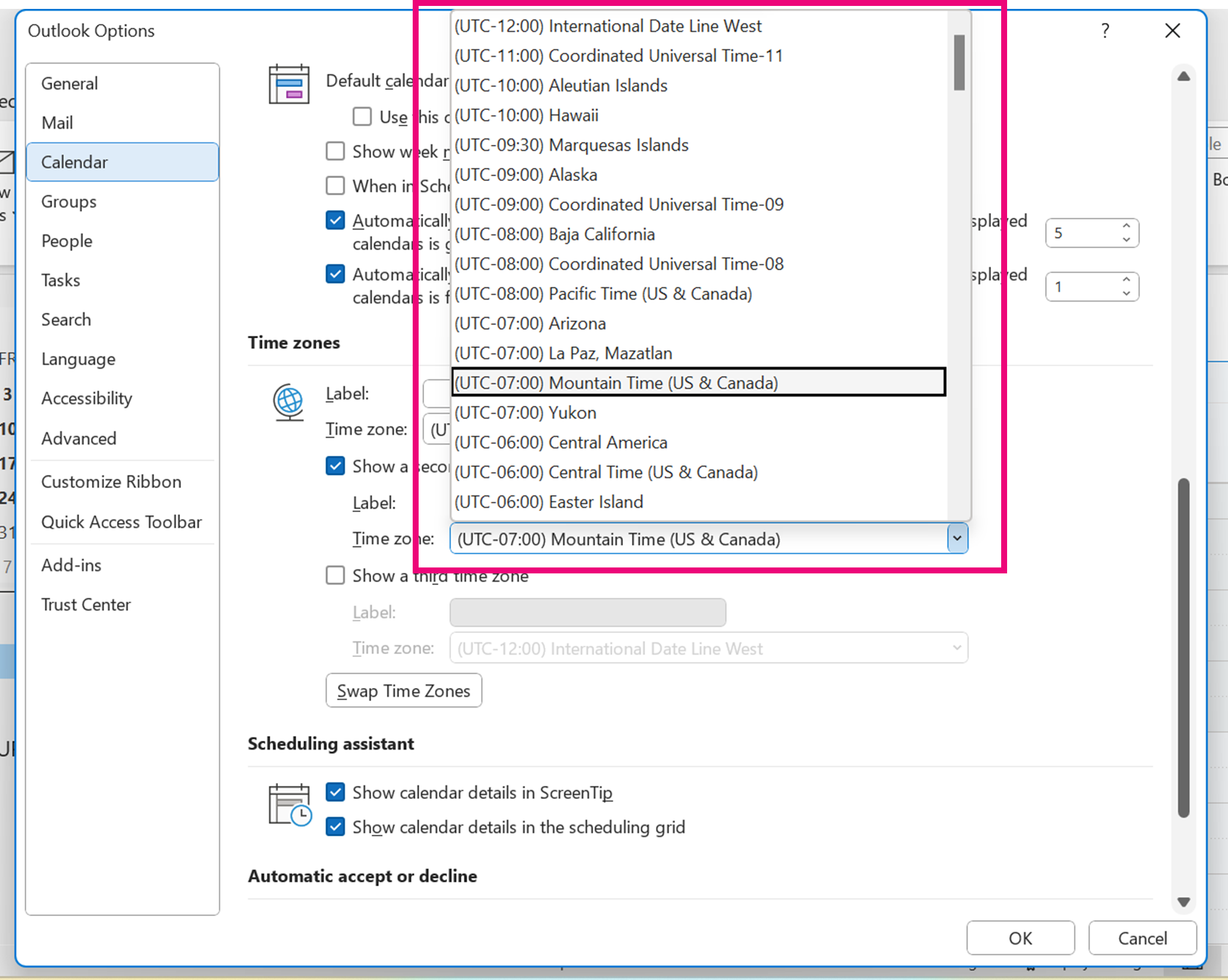
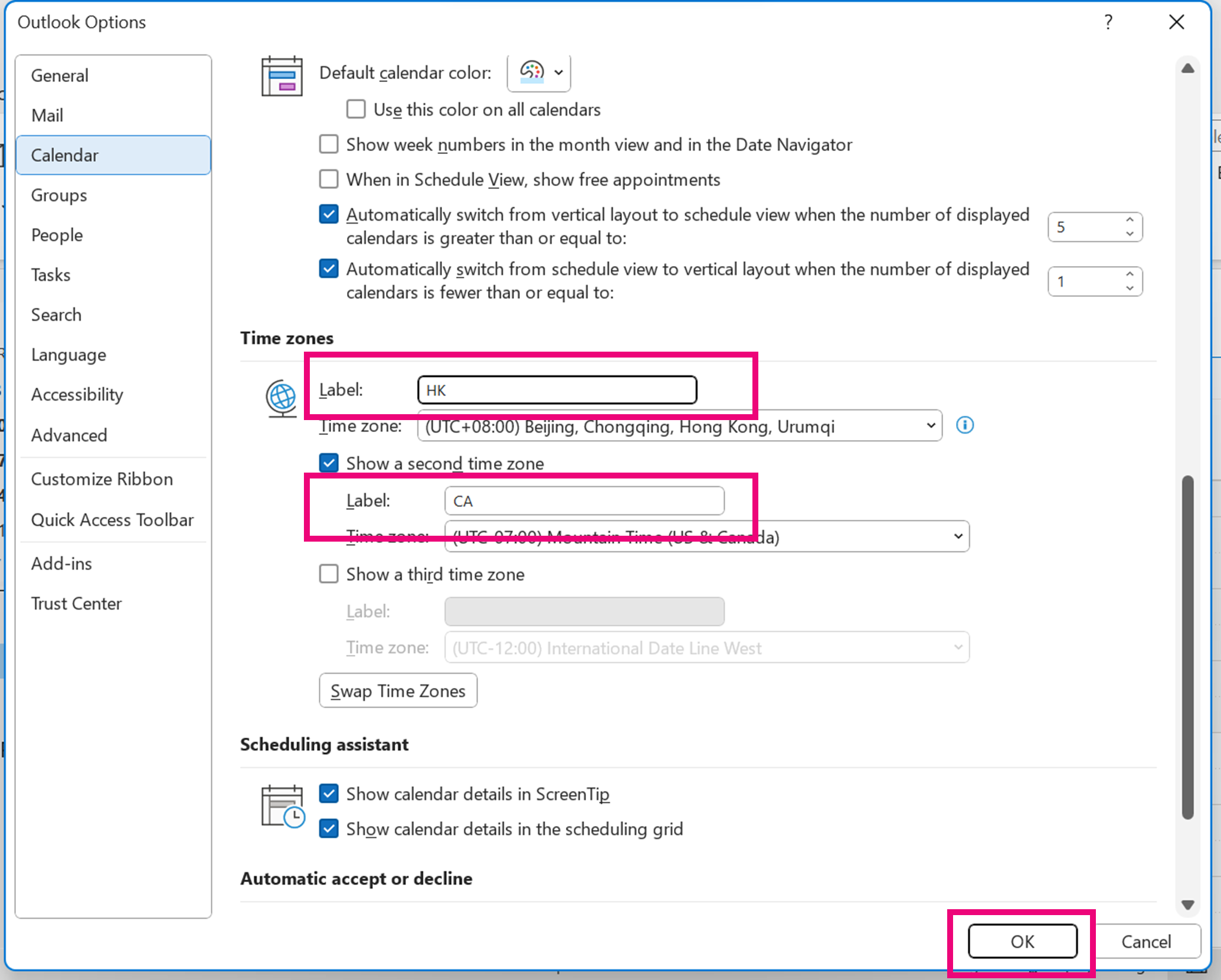
3. 在Time Zones 這裏, 點選 【Second Time Zone】, 然後按【V】再選取您想要的時區。除了預設的時區外,您還可以添加兩個額外的時區。
避免混肴,緊記在【Label】填寫時區的名字或代號。
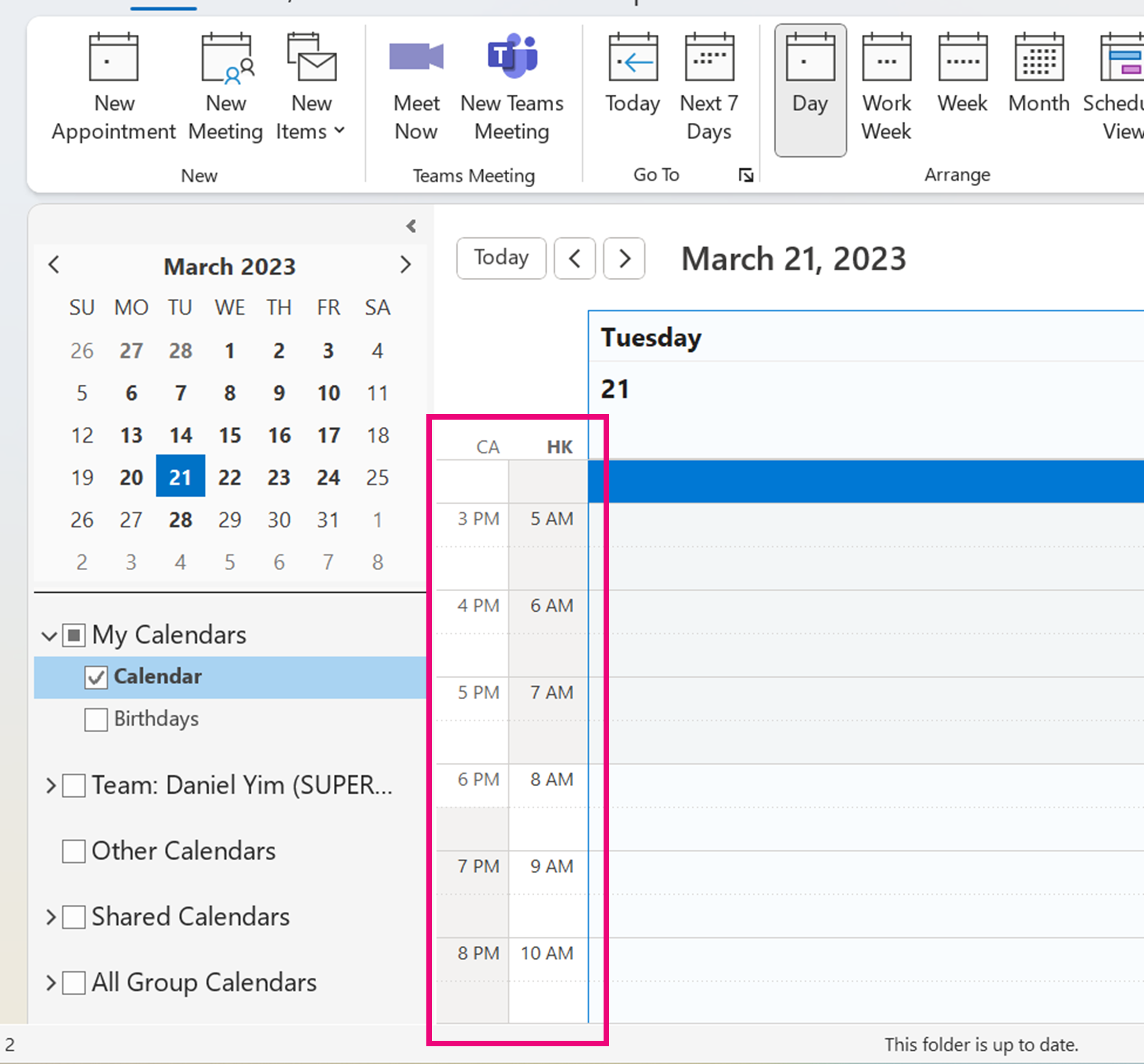
4. 設定完成後,時區會這樣顯示出來。
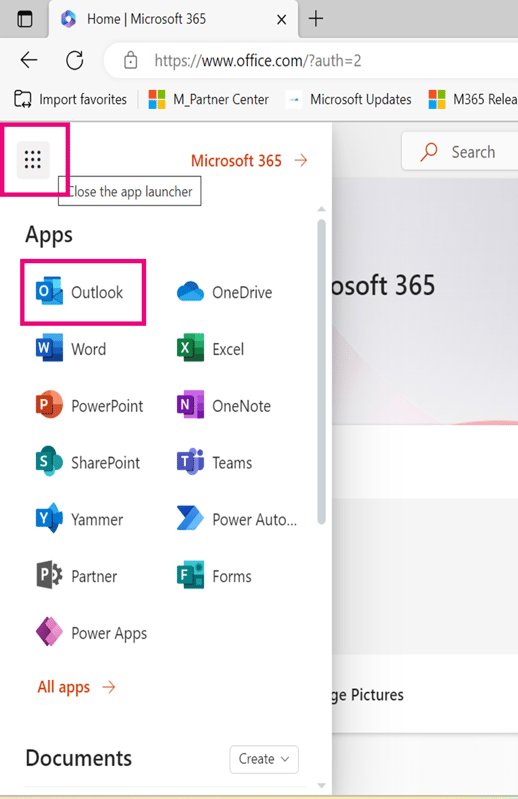
1. 先登入Portal,然後點選Outlook。
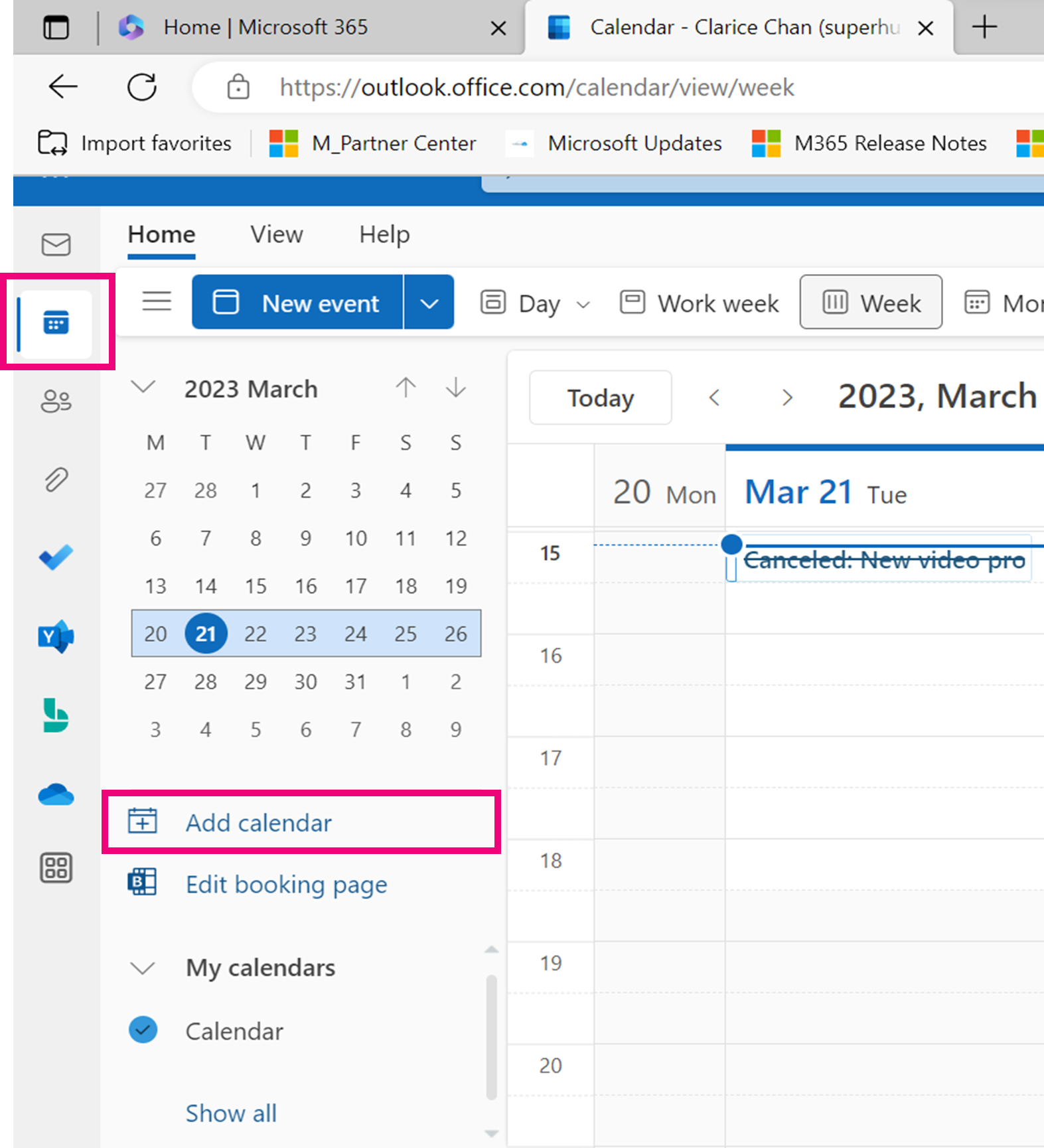
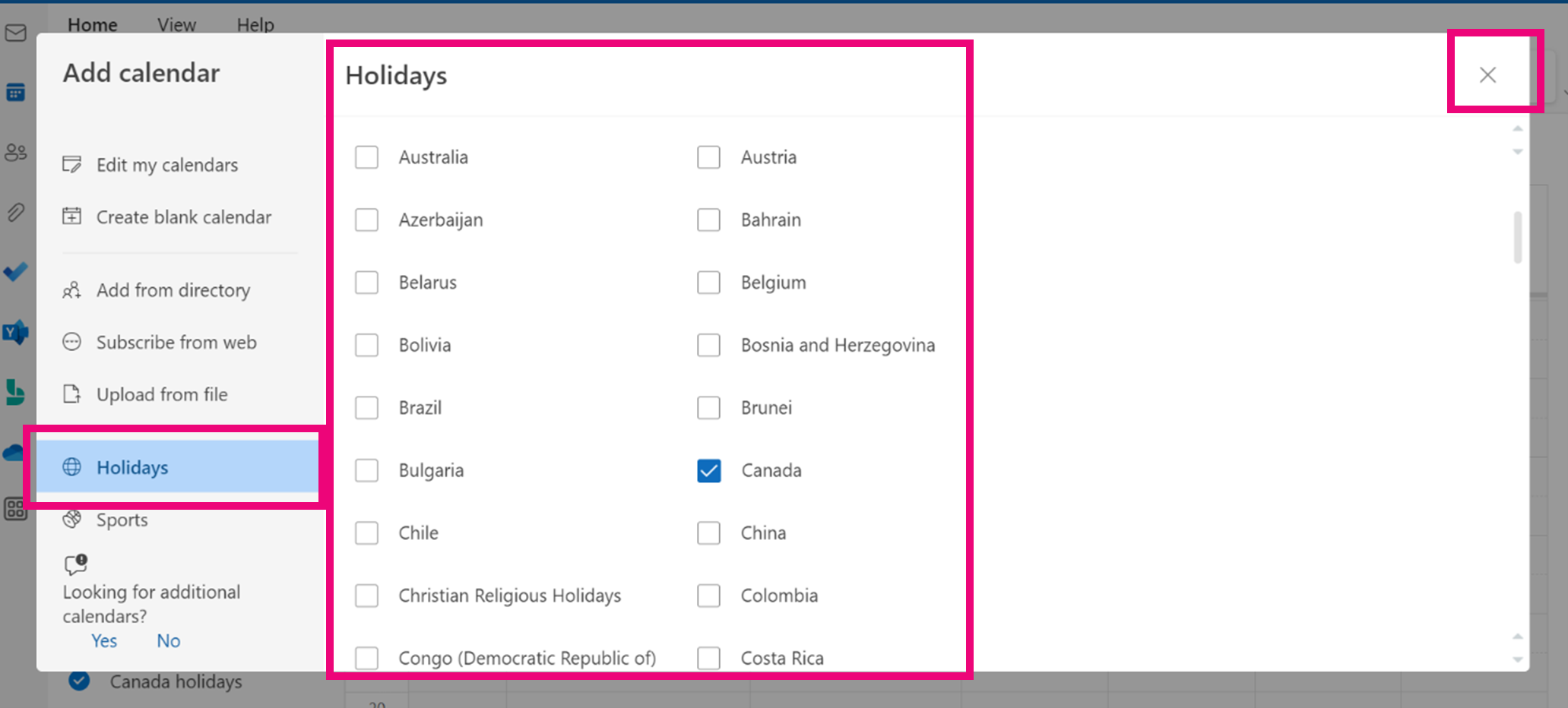
2. 在網站的Outlook版面,在左邊點選【Calendar】,然後下方點選【Add Calendar】。
3. 在新的視窗點選【Holidays】,在這點選您要的地區,加入完成後可以關掉視窗。您也可以添加幾個地區的行程。
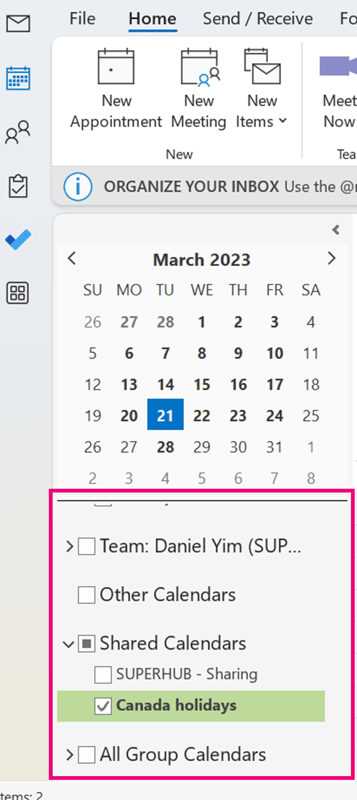
4. 回到桌面版的Outlook,您應該會在【My Calendars】下方看到新加的日曆。(如果沒有,那應該會在【Shared Calendars】裏找到。
如要顯示日曆,點選日曆即可。
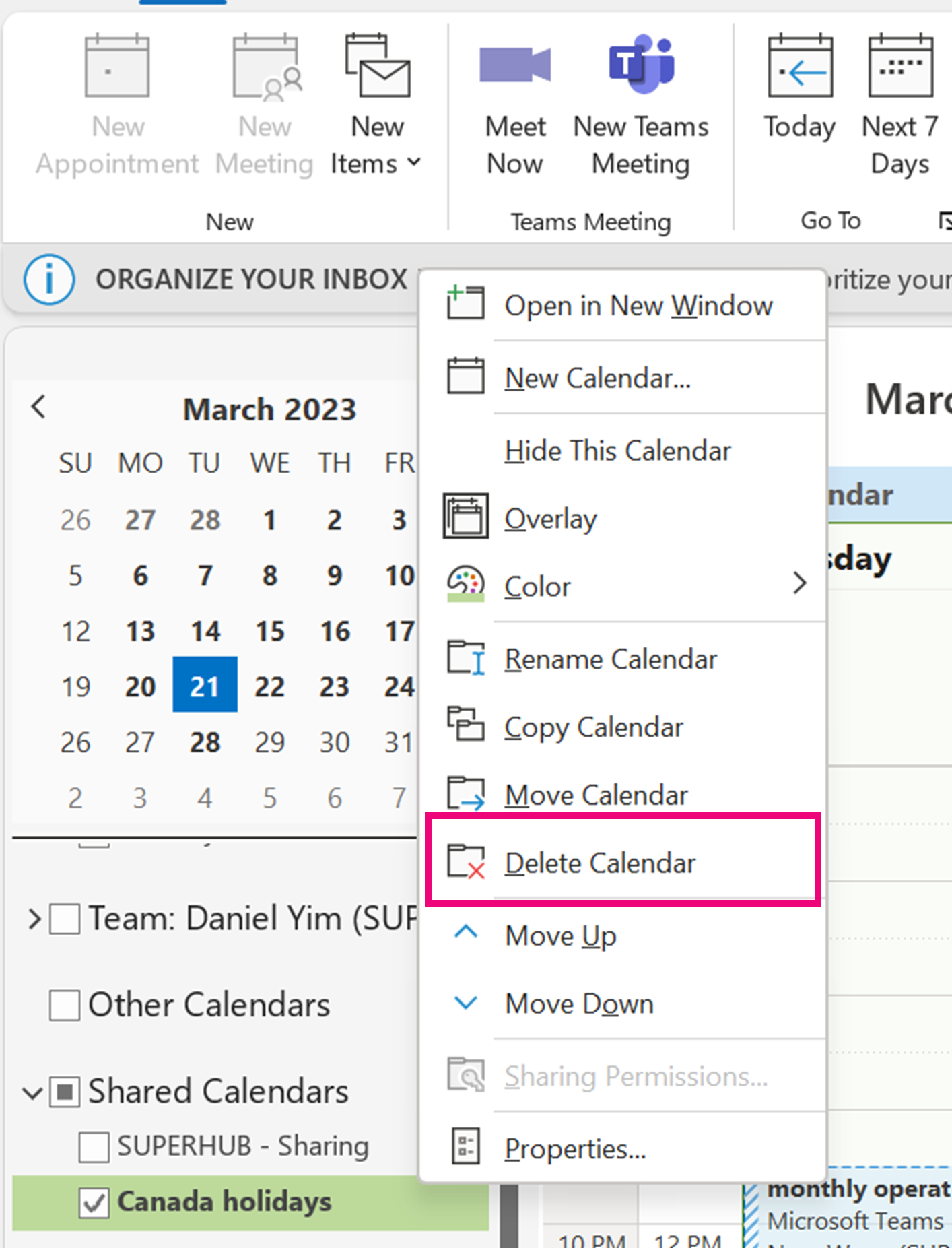
5. 您也可以刪除日曆。移動滑鼠到您要刪除的日曆,然後點按滑鼠的右鍵再點選【Delete Calendar】。
透過添加時區和假日行程,便能令您更方便與在其他地區工作的夥伴們溝通。從而提升大家合作關係。